
提升你的浏览效率
目录导读
- 多窗口管理的基础操作
- 高级窗口组织技巧
- 标签页分组与管理
- 快捷键与效率工具
- 常见问题解答
多窗口管理的基础操作
谷歌浏览器作为全球使用最广泛的浏览器之一,其多窗口管理功能是提升工作效率的关键,掌握基础操作是高效管理的第一步。
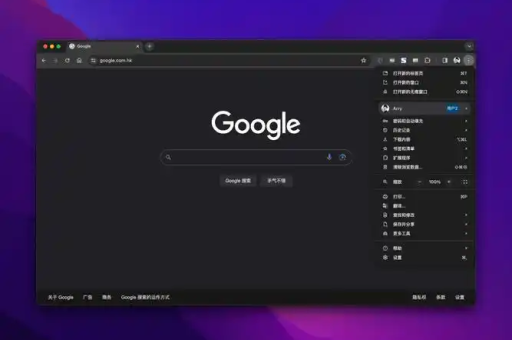
新建与分离窗口:您可以通过点击浏览器右上角的菜单按钮,选择“新建窗口”或直接使用快捷键Ctrl+N(Windows)或Command+N(Mac)来创建新窗口,更实用的是,您可以将现有窗口中的某个标签页直接拖出窗口,使其成为一个独立的新窗口,这对于比较两个网页内容特别有用。
窗口排列与切换:在Windows系统中,您可以使用Win+方向键(左/右)将浏览器窗口快速贴靠到屏幕一侧,实现分屏浏览,Alt+Tab(Windows)或Command+Tab(Mac)可在所有窗口间快速切换,而Ctrl+Tab(Windows)或Command+Option+右箭头(Mac)则可在同一窗口的不同标签页间切换。
高级窗口组织技巧
使用多个桌面:现代操作系统都提供了虚拟桌面功能,您可以为不同项目创建独立的桌面,在每个桌面上打开专门的浏览器窗口,在工作桌面打开与工作相关的窗口,在娱乐桌面打开社交媒体和视频网站,实现工作与生活的视觉分离。
窗口大小记忆:谷歌浏览器可以记住您上次关闭时的窗口大小和位置,如果您经常使用特定布局,只需一次调整,下次打开时就会自动恢复,对于需要固定布局的用户,可以尝试使用“Window Resizer”等扩展程序,一键将窗口调整为预设尺寸。
按主题组织窗口:将相关主题的网页集中在同一窗口中,将所有研究资料放在一个窗口,通信工具(如邮件、聊天应用)放在另一个窗口,这样当您需要切换任务时,可以整体切换窗口,而不是在数十个标签页中寻找特定网页。
标签页分组与管理
标签页分组功能:谷歌浏览器内置了标签页分组功能,右键点击标签页选择“将标签页添加到新组”即可创建分组,您可以为不同组分配颜色和名称,轻松区分工作、购物、研究等不同类别的内容。
分组管理技巧:将相关标签页折叠到分组中可以大幅减少视觉混乱,您可以折叠整个分组,只显示组名,需要时再展开,拖动分组可以重新排序,而拖动标签页可以在组间移动或创建新组。
使用扩展增强管理:对于需要管理大量标签页的用户,可以安装如“OneTab”、“Toby”或“Workona”等标签页管理扩展,这些工具可以将标签页保存为会话,按项目组织,并减少内存占用。
快捷键与效率工具
必备快捷键:
- Ctrl+Shift+N(Windows)/Command+Shift+N(Mac):打开新的无痕窗口
- Ctrl+Shift+T(Windows)/Command+Shift+T(Mac):重新打开最近关闭的标签页
- Ctrl+数字键(1-8):切换到对应位置的标签页
- Ctrl+9:切换到最后一个标签页
- Ctrl+W(Windows)/Command+W(Mac):关闭当前标签页
鼠标手势:安装鼠标手势扩展如“SmartUp手势”可以大幅提升操作效率,通过简单的鼠标移动,您可以快速创建新窗口、切换标签页、导航历史等。
会话管理:使用“会话管理器”扩展可以保存所有窗口和标签页的当前状态,您可以创建不同的会话配置文件,如“周报准备”、“项目研究”等,一键恢复完整的工作环境。
常见问题解答
问:谷歌浏览器打开太多窗口导致电脑变慢怎么办?
答:使用Shift+Esc打开谷歌浏览器自带的任务管理器,查看哪些标签页或扩展占用资源过多,考虑使用“The Great Suspender”或“Auto Tab Discard”等扩展,自动休眠不活动的标签页以释放内存,养成定期清理不需要的窗口的习惯,并使用标签页分组功能减少同时显示的标签页数量。
问:如何在不同窗口间快速移动标签页?
答:最简单的方法是直接拖动标签页到目标窗口,您也可以右键点击标签页,选择“将标签页移动到”,然后选择目标窗口或新建窗口,对于高级用户,可以尝试“Tabli”等扩展,它们提供更直观的界面来管理所有窗口中的标签页。
问:有没有办法让谷歌浏览器记住不同窗口的特定大小和位置?
答:虽然谷歌浏览器本身不提供按网站记忆窗口大小的功能,但您可以安装“Window Resizer”或“Tab Window Manager”等扩展,这些工具允许您创建预设的窗口布局,并为特定网站设置规则,当访问这些网站时自动调整窗口大小和位置。
问:如何快速找到分布在多个窗口中的特定标签页?
答:使用Ctrl+Shift+A(Windows)或Command+Shift+A(Mac)打开“搜索标签页”功能,输入关键词即可在所有打开的标签页中搜索,扩展如“Tab Manager Plus”提供了更强大的搜索和可视化界面,帮助您快速定位和管理分散在多个窗口中的标签页。
通过掌握这些谷歌浏览器多窗口管理技巧,您可以显著提升浏览效率,减少混乱,并创建更适合您工作流程的浏览环境,实践这些技巧,根据个人习惯调整,您将发现网络浏览变得更加有序和高效。





